Broadlink RF Bridge : contrôler un écran de projection motorisé
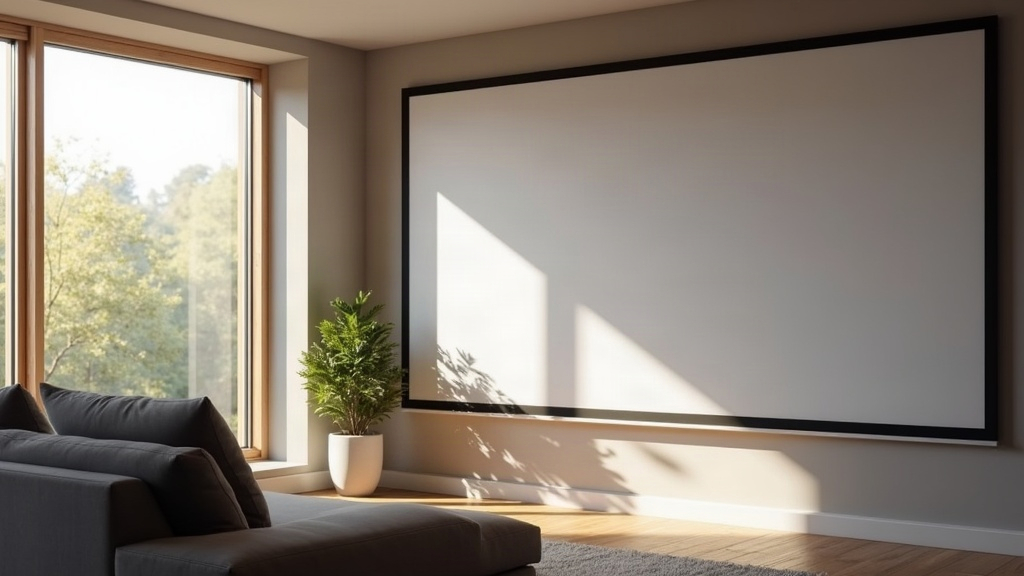
Intégrer un écran de projection motorisé à Home Assistant via Broadlink RF Bridge
Intégrer un Broadlink RF Bridge à Home Assistant permet de piloter un écran de projection motorisé via des signaux radiofréquence (RF), là où le Wi-Fi ou l’infrarouge classique montrent vite leurs limites. Ce guide détaille la configuration complète, de l’apprentissage des signaux jusqu’à la création d’automatisations fiables, pour une expérience home cinéma réellement automatisée.
Pourquoi utiliser un Broadlink RF Bridge pour un écran motorisé
La plupart des écrans de projection motorisés haut de gamme (Elite Screens, Screen Innovations, et pas mal de modèles génériques vendus sous marque blanche) utilisent une télécommande RF 433 MHz plutôt qu’infrarouge. Logique : le signal RF traverse les murs, pas besoin de ligne de vue directe entre la télécommande et le récepteur. Pratique pour l’installation, moins pour qui veut tout piloter depuis Home Assistant.
Le Broadlink RF Bridge (le plus souvent le RM4 Pro ou le RM Mini 3, selon la bande de fréquence visée) sert justement de passerelle. Il apprend les signaux RF émis par la télécommande d’origine, puis les retransmet à la demande, sur commande de Home Assistant.
Points à vérifier avant de se lancer :
- Votre écran fonctionne bien en RF (souvent 315 MHz ou 433,92 MHz), et non via un protocole propriétaire chiffré, auquel cas aucun apprentissage ne fonctionnera.
- Le Broadlink choisi couvre la fréquence exacte de votre télécommande (le RM4 Pro gère en général les deux bandes, ce qui simplifie les choses).
- Vous avez toujours la télécommande physique d’origine sous la main : sans elle, impossible d’enregistrer les codes.
Installation et configuration de base
1. Ajout du Broadlink dans Home Assistant
Rendez-vous dans Paramètres > Appareils et services > Ajouter une intégration, puis cherchez « Broadlink ». Home Assistant repère généralement l’appareil tout seul sur le réseau local. Vérifiez l’adresse IP affichée, et pensez à la fixer via une réservation DHCP sur votre routeur : un changement d’IP après un redémarrage du routeur, et c’est toute l’intégration qui tombe en panne sans prévenir.
2. Apprentissage des codes RF
Utilisez le service remote.learn_command avec le domaine b64 activé :
service: remote.learn_command target: entity_id: remote.broadlink_salon data: device: ecran_projection command: monter
Appuyez ensuite sur le bouton correspondant de la télécommande physique, dans les quelques secondes qui suivent (généralement entre 10 et 20 secondes avant que la fenêtre d’écoute se referme). Répétez l’opération pour chaque commande utile :
monter(remontée de l’écran)descendre(déploiement de l’écran)stop(arrêt en position intermédiaire, souvent indispensable si vous projetez en 2.35:1 et devez masquer les bandes noires)
Les codes appris sont stockés automatiquement dans le stockage Broadlink et réutilisables ensuite dans n’importe lequel de vos scripts.
Créer les entités de commande
Une fois les codes enregistrés, mieux vaut créer des scripts dédiés : c’est plus lisible, et plus simple à maintenir dans le temps.
script: ecran_descendre: sequence:
- service: remote.send_command target: entity_id: remote.broadlink_salon data: device: ecran_projection command: descendre ecran_monter: sequence:
- service: remote.send_command target: entity_id: remote.broadlink_salon data: device: ecran_projection command: monter
Pour aller plus loin, transformez ces scripts en cover personnalisé via une template cover. L’écran apparaît alors dans Lovelace exactement comme un volet roulant, avec les mêmes icônes et les mêmes gestes (glisser, taper pour monter/descendre). Beaucoup plus intuitif qu’un simple bouton de script perdu dans un tableau de bord.
Automatisations avancées
Synchronisation avec le projecteur
L’automatisation la plus utile ? Lier directement l’écran à l’état du vidéoprojecteur, pour ne plus jamais y penser.
automation:
- alias: “Descendre l’écran à l’allumage du projecteur” trigger:
- platform: state entity_id: media_player.projecteur to: “on” action:
- service: script.ecran_descendre
Ajoutez une temporisation de 20 à 30 secondes avant l’action : le temps que la lampe du projecteur chauffe. Sans ça, vous risquez de voir l’écran se déployer pour rien si quelqu’un allume puis éteint le projecteur dans la foulée (ça arrive plus souvent qu’on ne le croit, surtout avec des enfants qui testent la télécommande).
Intégration avec les scènes « Soirée cinéma »
Combinez l’écran, les lumières et le son dans une seule scène, déclenchable via un assistant vocal ou un bouton physique Zigbee. Un seul geste, et tout s’enchaîne : écran qui descend, lumières qui baissent, ampli qui s’allume. C’est exactement ce genre de détail qui donne l’impression d’une installation vraiment pensée.
Gestion des conflits RF
Si plusieurs appareils RF partagent la même fréquence chez vous (volets roulants, prises connectées, parfois même une alarme), testez chaque code appris isolément. Les interférences croisées existent bel et bien : un code mal isolé peut déclencher le volet du salon au lieu de l’écran de projection, et ce genre de bug est franchement pénible à diagnostiquer après coup.
Conclusion
Le Broadlink RF Bridge comble une lacune réelle de Home Assistant : le contrôle fiable d’équipements RF comme les écrans de projection motorisés, là où le Wi-Fi natif n’existe tout simplement pas. Avec un apprentissage soigné des codes et des automatisations bien pensées, l’installation home cinéma tourne en totale autonomie. Plus besoin de chercher la télécommande sous les coussins du canapé.