WLAN-Störungen: Babyphone 2,4 GHz vs. Zigbee-Beleuchtung lösen
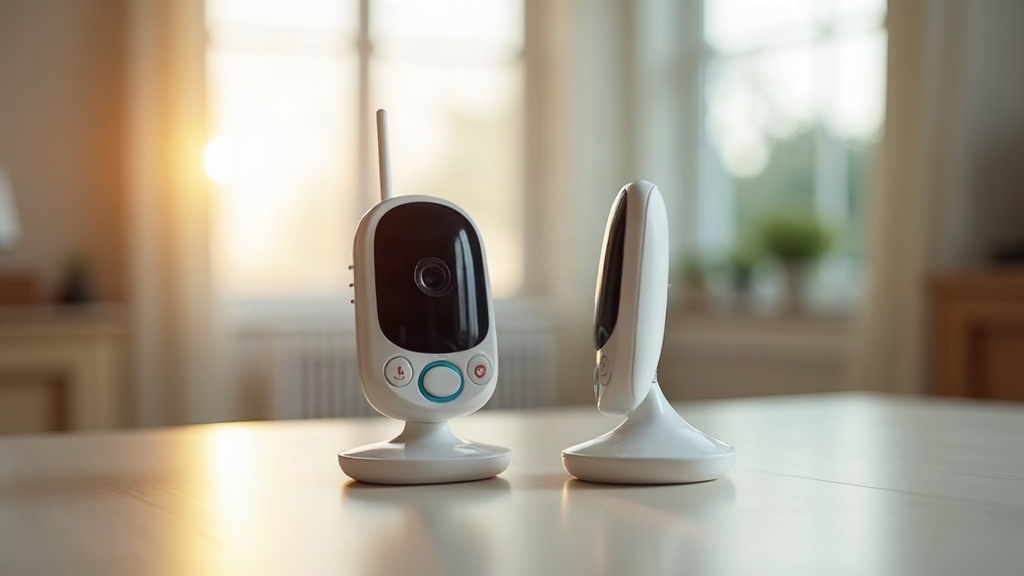
Wenn Ihr Babyphone plötzlich rauscht, aussetzt oder die Zigbee-Lampen nur noch widerwillig reagieren, steckt in neun von zehn Fällen eine klassische Funkfrequenz-Kollision dahinter. Beide Systeme funken im selben 2,4-GHz-Band und geraten sich dort buchstäblich in die Quere. Die gute Nachricht vorweg: Mit ein paar gezielten Handgriffen lässt sich das Problem fast immer dauerhaft aus der Welt schaffen.
Warum stören sich Babyphone und Zigbee-Lampen gegenseitig?
Analoge wie digitale 2,4-GHz-Babyphones und Zigbee-Funknetzwerke (Philips Hue, IKEA TRÅDFRI, Osram Smart+ und Co.) teilen sich denselben Frequenzbereich wie WLAN-Router und Bluetooth-Geräte. Dieses Band ist in mehrere Kanäle aufgeteilt, die sich zum Teil überlappen wie Dachziegel. Funkt das Babyphone dauerhaft auf einem bestimmten Kanal und liegt der Zigbee-Koordinator (meist die Hue-Bridge oder ein Zigbee-Gateway) im selben oder einem benachbarten Kanal, ist Ärger programmiert:
- Lichtbefehle kommen verzögert an oder gar nicht
- Lampen zeigen sich “offline”, obwohl sie Strom haben
- Das Babyphone knistert, rauscht oder setzt zwischendurch ganz aus
- Das Zigbee-Mesh verliert Geräte mit ohnehin schwachem Signal
Richtig unangenehm wird es, wenn Babyphone, WLAN-Router und Zigbee-Gateway alle auf engstem Raum stehen, zum Beispiel im Flur oder im Wohnzimmer auf demselben Sideboard.
Schritt 1: Die genutzten Kanäle identifizieren
Bevor Sie an irgendwelchen Einstellungen drehen, sollten Sie erst einmal wissen, wer eigentlich auf welchem Kanal sendet.
- WLAN-Kanal prüfen: Eine App wie WiFi Analyzer (Android) oder einfach die Router-Oberfläche zeigt, welche WLAN-Kanäle (1, 6, 11 sind die Standardkanäle) gerade belegt sind.
- Zigbee-Kanal prüfen: In der Hue-App, der Zigbee2MQTT-Oberfläche oder im Deconz-Interface finden Sie den aktuellen Kanal, meist 11, 15, 20 oder 25.
- Babyphone-Kanal: Digitale DECT-Babyphones (1,9 GHz) sind in der Regel unproblematisch. Kritisch sind reine 2,4-GHz-Babyphones. Ein Blick ins Handbuch verrät, ob sich dort überhaupt ein Kanal wechseln lässt.
Schritt 2: Zigbee-Kanal gezielt verschieben
Der wirksamste Hebel: den Zigbee-Kanal so wählen, dass er möglichst weit von WLAN- und Babyphone-Frequenzen entfernt liegt.
Empfohlene Vorgehensweise:
- WLAN-Router fest auf Kanal 1 oder 6 stellen (nicht auf “automatisch” lassen, sonst springt er bei Bedarf wieder dorthin zurück, wo er stört).
- Zigbee-Netzwerk auf Kanal 25 setzen. Dieser überschneidet sich am wenigsten mit den gängigen WLAN-Kanälen.
- In der Philips-Hue-App: Einstellungen → Hue-Bridge → Software-Update-Bereich → “Zigbee-Kanal ändern” (bei manchen Firmware-Versionen gut versteckt, notfalls hilft nur ein Werksreset).
- Bei Zigbee2MQTT: den Kanal in der
configuration.yamlunterchanneleintragen und den Koordinator neu starten.
Nach einem Kanalwechsel müssen sich meist alle Geräte neu ins Netzwerk einklinken. Planen Sie dafür ruhig eine halbe Stunde ein, bei größeren Smart-Home-Setups mit 20 oder mehr Lampen kann das auch mal länger dauern.
Schritt 3: Physische Distanz und Positionierung optimieren
Funkwellen verlieren mit jedem Meter und jedem Hindernis an Kraft. Oft reicht schon ein anderer Standort, um die Störung spürbar zu lindern:
- Babyphone-Basisstation mindestens 1,5 bis 2 Meter von WLAN-Router und Zigbee-Gateway wegstellen.
- Das Zigbee-Gateway nicht direkt neben dem Router parken, sondern möglichst zentral im Haus platzieren.
- Metallgegenstände, Spiegel und auch Aquarien in der Nähe meiden. Die reflektieren oder dämpfen Funkwellen erstaunlich stark.
Schritt 4: Alternative Frequenzen nutzen
Bleiben die Störungen trotzdem bestehen, gibt es noch ein paar Trümpfe im Ärmel:
- Steigen Sie, wenn möglich, auf ein DECT-Babyphone (1,9 GHz) um. Das funkt komplett außerhalb des 2,4-GHz-Bands und ist mit Zigbee quasi nie ein Thema.
- Nutzen Sie, falls der Router es hergibt, das 5-GHz-Band fürs WLAN, damit das 2,4-GHz-Band mehr Platz für Zigbee lässt.
- Prüfen Sie, ob Ihr Zigbee-Gateway bereits Zigbee 3.0 mit verbessertem Interferenzmanagement unterstützt. Neuere Geräte wechseln bei Störungen teilweise automatisch den Kanal, ganz ohne Ihr Zutun.
Schritt 5: Zigbee-Mesh-Netzwerk stärken
Ein robustes Mesh verkraftet Störungen deutlich gelassener:
- Zusätzliche netzbetriebene Zigbee-Geräte wie Lampen oder Steckdosen wirken als Repeater und verstärken das Signal im gesamten Haus.
- Reine Batteriegeräte sollten nicht die einzigen Verbindungspunkte sein, sie dösen aus Energiespargründen oft im Standby.
- Platzieren Sie Repeater-Geräte bewusst zwischen Gateway und weiter entfernten Lampen, etwa im Flur auf halbem Weg.
Fazit
Störungen zwischen 2,4-GHz-Babyphones und Zigbee-Beleuchtung entstehen fast immer durch überlappende Funkkanäle und zu geringen Abstand der Geräte, selten durch defekte Hardware. Mit einer durchdachten Kanalwahl (WLAN auf 1 oder 6, Zigbee auf 25), etwas mehr physischem Abstand und einem stabileren Zigbee-Mesh lässt sich das Problem in den meisten Haushalten vollständig lösen, und das ganz ohne einen Cent für neue Technik auszugeben. Wer trotz allem noch mit Reichweite kämpft, sollte ernsthaft über ein DECT-Babyphone oder ein paar zusätzliche Zigbee-Repeater nachdenken.